 Pagewing
どのページにも描いて、スクリーンショットや録画に
ペン、蛍光ペン、矢印、図形、テキスト、番号付きステップ、レーザーポインターを、表示中のページの上で直接使えます。フィードが読み込まれてもチャットがスクロールしても書いた場所から動かず、次に開いたときも残り、スクリーンショット、録画、ページ全体の PDF に入ります。
Pagewing は、ブラウザで仕事をするすべての人のための Chrome 拡張機能です。画面録画、ページ全体のスクリーンショット、PDF 編集、URL 短縮、定型文の入力、ブックマーク管理を、開いているページの横のサイドパネルにまとめます。 それぞれの定番アプリに支払うと月 $134.44、しかもアプリごとにログインが必要です。Pagewing なら、そのすべてとさらに多くのことが $30/月 でできます。
無料プランで全ツール、カード不要Premium は $20/月 から、無料プランの制限なしPro:$30/月 ですべて
毎月 $104.44 が手元に
年 $1,253
Pagewing Pro より安い金額です。無料プランでも全ツールを使え、Premium なら $20/月 で制限がなくなります。
支払っているアプリをオンにすると合計が表示されます。
下の作業は、ふつうそれぞれ別のアプリ、別のログイン、別の月額料金が必要です。各作業の定番アプリの料金と、そのすべてをまかなうひとつの料金を並べました。
| 作業 | 代表的なアプリ | 月額 |
|---|---|---|
| 画面を録画する | 定番の画面録画アプリAI 付きビジネスプラン、月払い | $24 |
| PDF の編集・署名・変換 | 定番の PDF エディタPro プラン、年間契約の月払い | $19.99 |
| どのページにもメモとクリップ | 定番のウェブハイライターPro プラン、月払い | $15 |
| 記事を保存してハイライト、後で読む | 定番の「後で読む」アプリ有料プラン、月払い | $12.99 |
| 短縮リンクと QR コード | 定番の URL 短縮サービスエントリープラン、年払いのみ($120/年) | $10 |
| 気が散るサイトをブロック | 定番のサイトブロッカーPremium プラン、月払い | $8.99 |
| スクリーンショットを撮って書き込む | 定番のスクリーンショット拡張機能Pro プラン、月払い | $8 |
| 通知とメールでリマインド | 定番のリマインダーアプリPro プラン、月払い | $7 |
| プロジェクトの作業時間を記録・報告 | 定番のタイムトラッカーStandard プラン、月払い | $6.99 |
| タブのセッションを保存・復元・共有 | 定番のタブ・セッション管理Productivity プラン、月払い | $6 |
| メールが開封されたかを知る | 定番のメールトラッカーリンク追跡付きプラン、月払い | $5.99 |
| 定型文とショートカット | 定番のテキスト展開ツールPro プラン、月払い | $3.49 |
| ブックマークを整理する | 定番のブックマーク管理Pro プラン、月払い | $3 |
| 画面に描いてハイライト | 定番の画面注釈アプリPro プラン、月払い | $3 |
| それぞれ個別に支払う場合 | ||
| Pagewing Pro(全ツール・全機能込み) | $30/月 | |
毎月 $104.44 が手元に年間で $1,253 が手元に残ります。
価格は各作業の定番アプリが公表している 1 人あたりの米国価格で、月払いがあれば月払いです(2 つは年払いのみのため、年額を月あたりに換算)。2026年10月時点。これらのアプリは Pagewing と異なる点があり、それぞれの分野ではより多機能なものもあります。
アドオンもツールごとの料金もありません。無料プランを含むすべてのプランに全ツールが含まれ、今後追加されるツールも加わります。
ブックマークはパソコンから出ることはなく、録画もリンクで共有するときだけ送信されます。メモは同期をオンにしない限りブラウザ内に残ります。スクリーンショットは編集のためだけに、ご自身のアカウントに保存されます。
ツールは使っているタブの横のサイドパネルに開き、プランはログインしたすべてのパソコンで使えます。
パネルを開いて、検索するか、お気に入りを固定するか、一覧から選ぶだけ。各ツールでできることをご紹介します。
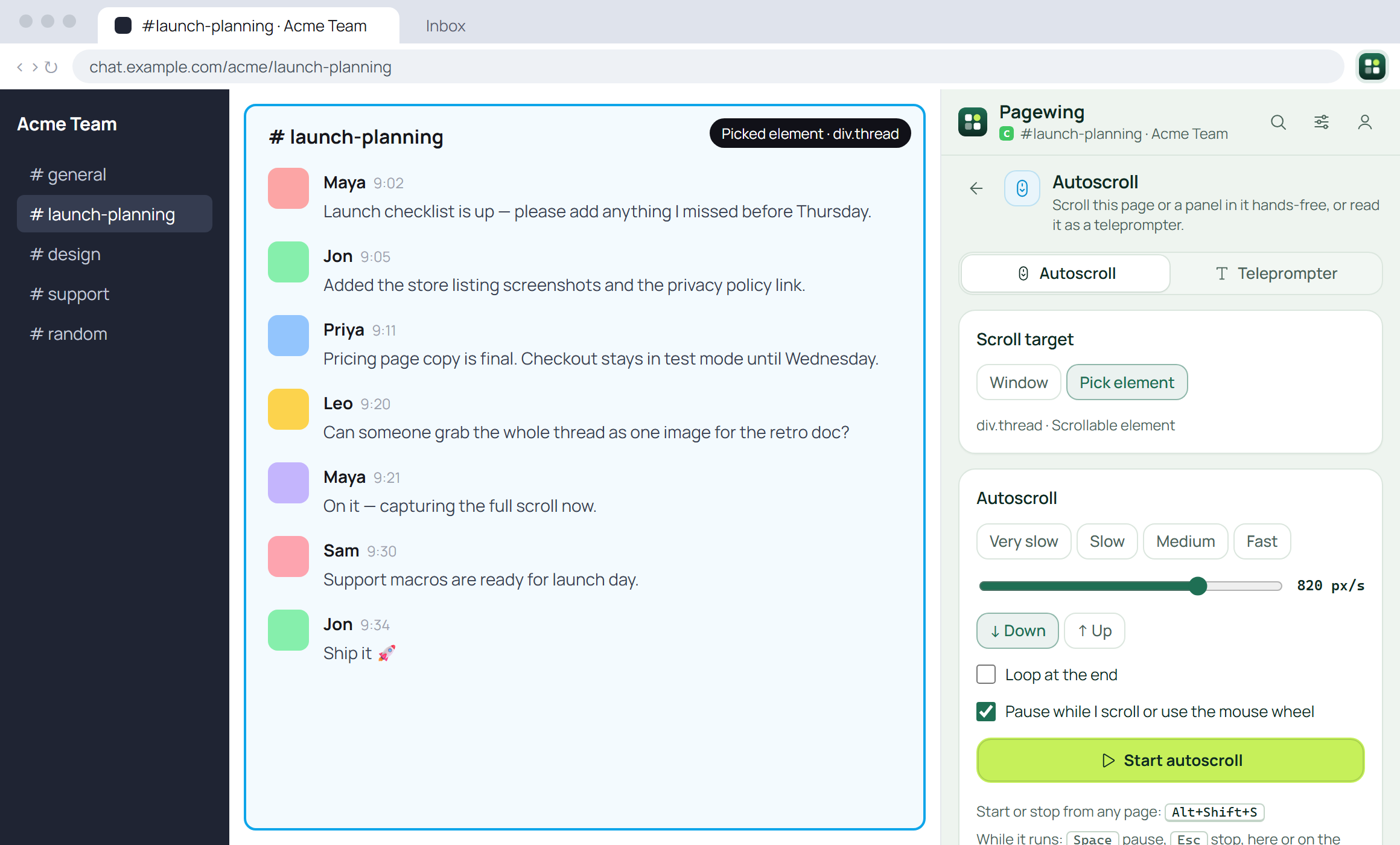
どんな速度でも、どのパネルでもなめらか。ページ全体やフィード、チャットだけをスクロールしたり、プロンプターとして読んだりできます。ページ全体も、スクロールするパネルも撮れて、エディタではステップ番号もぼかしも使えます。
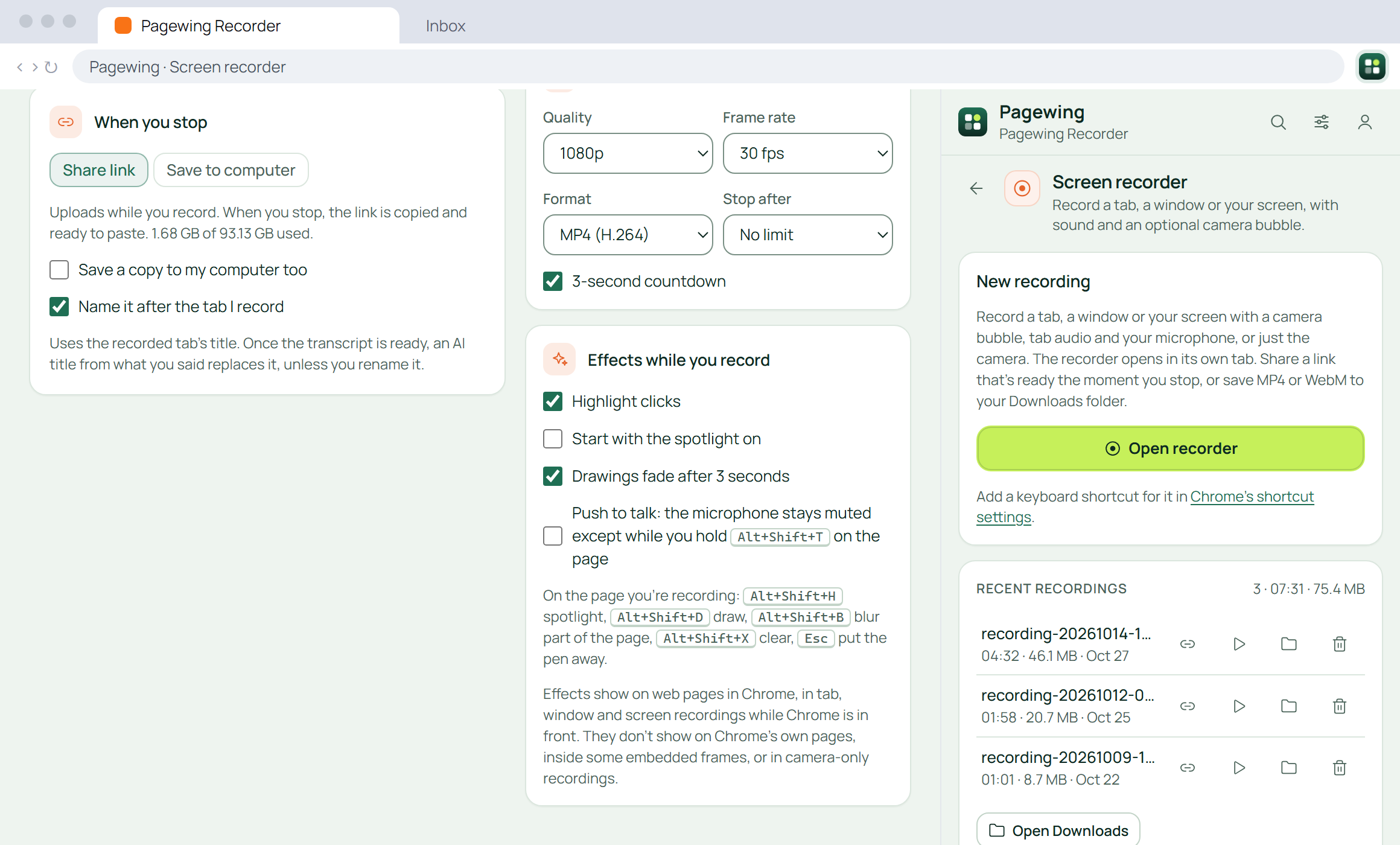
タブ、ウィンドウ、画面全体を、タブの音声やマイクと一緒に録画できます。録画しながらアップロードされるので、停止した時点で共有リンクがクリップボードに入っています。ファイルとしてパソコンに保存することもできます。
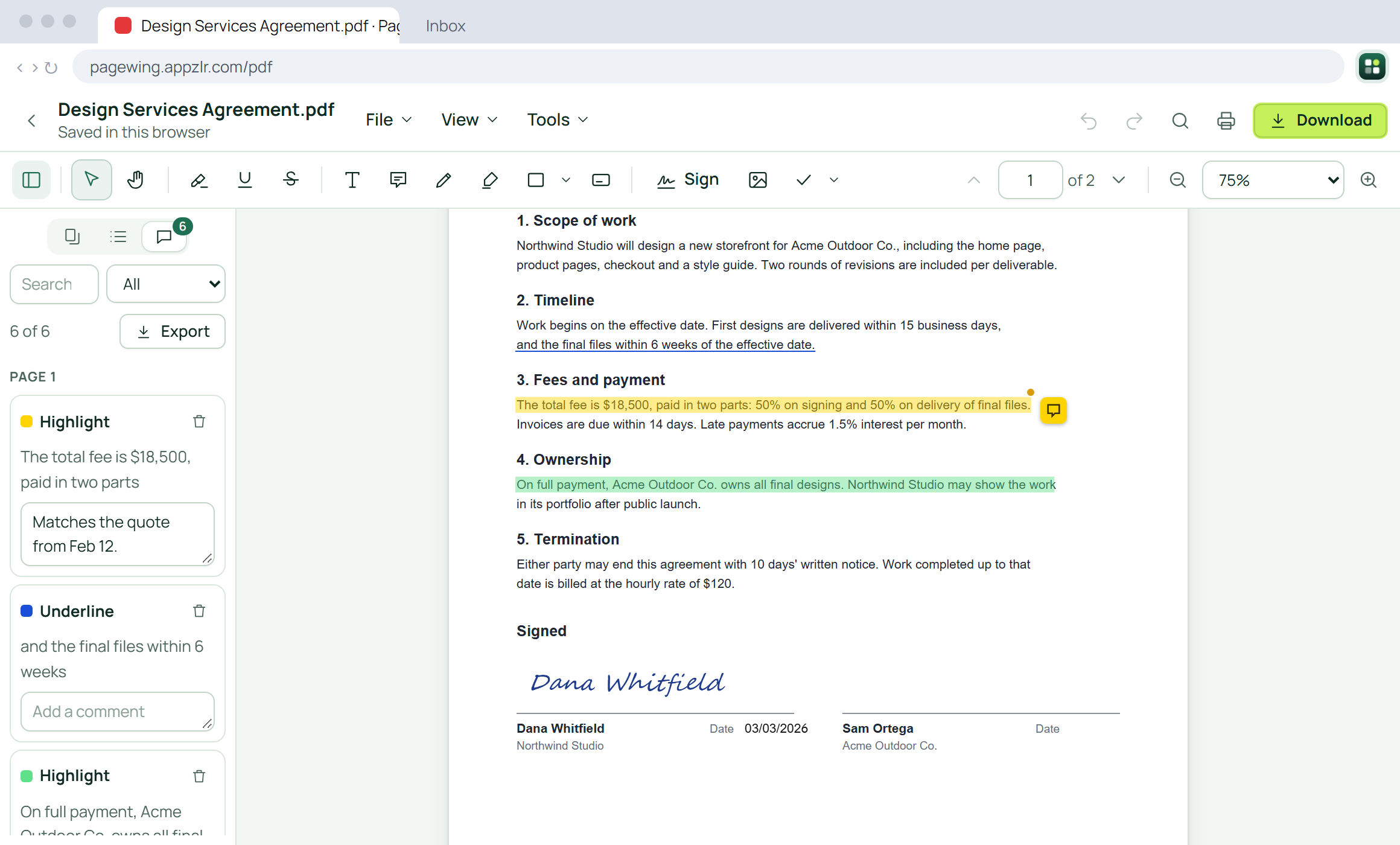
ウェブ上の PDF をワンクリックで Pagewing で開けます。ハイライト、コメント、フォーム入力、署名、ページの並べ替えに加え、結合、分割、圧縮、保護、変換もできます。PDF はクラウドに保存しない限りパソコンに残り、閲覧と編集は無料で無制限です。
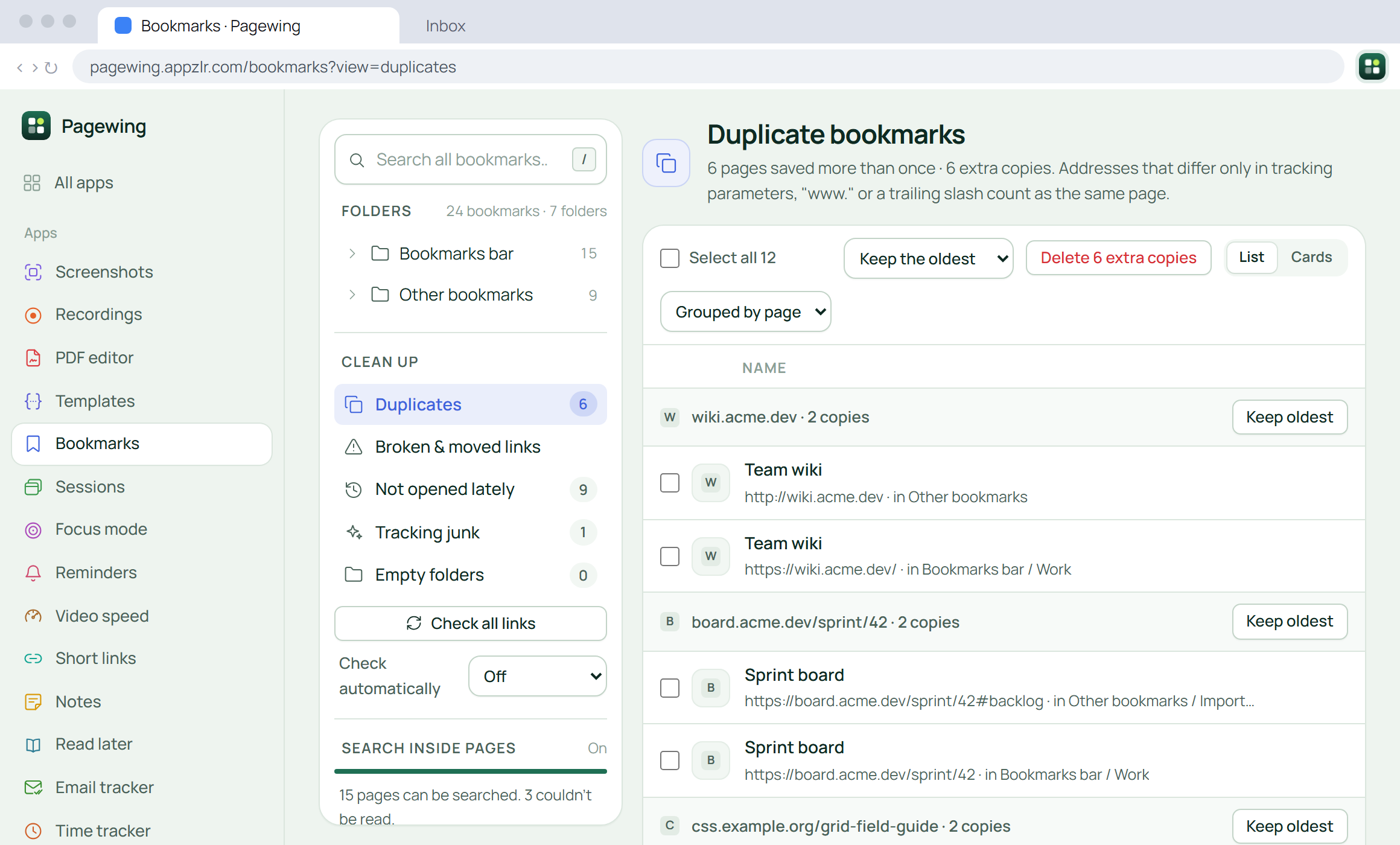
開いているページをワンクリックで適切なフォルダにブックマークし、フィルタで検索できます。フル機能の管理画面では、何年分もの保存リンクから重複、リンク切れや移動したページ、まったく開かないブックマークを整理できます。
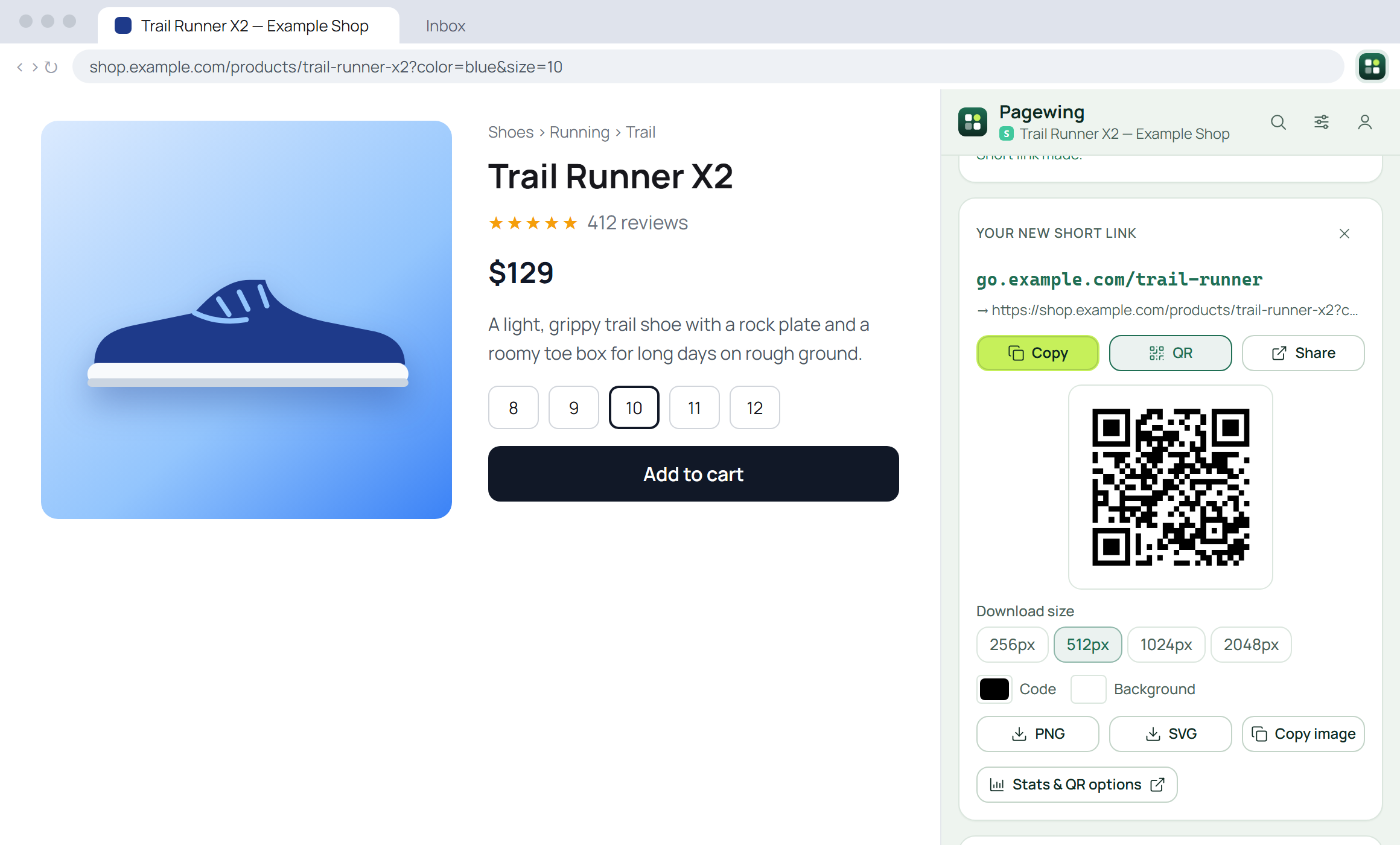
開いているページの URL を短縮し、カスタムの文字列を指定して、QR コードをダウンロードできます。すべてのリンクと、そのクリック数の推移や流入元は「短縮リンク」ページで確認できます。
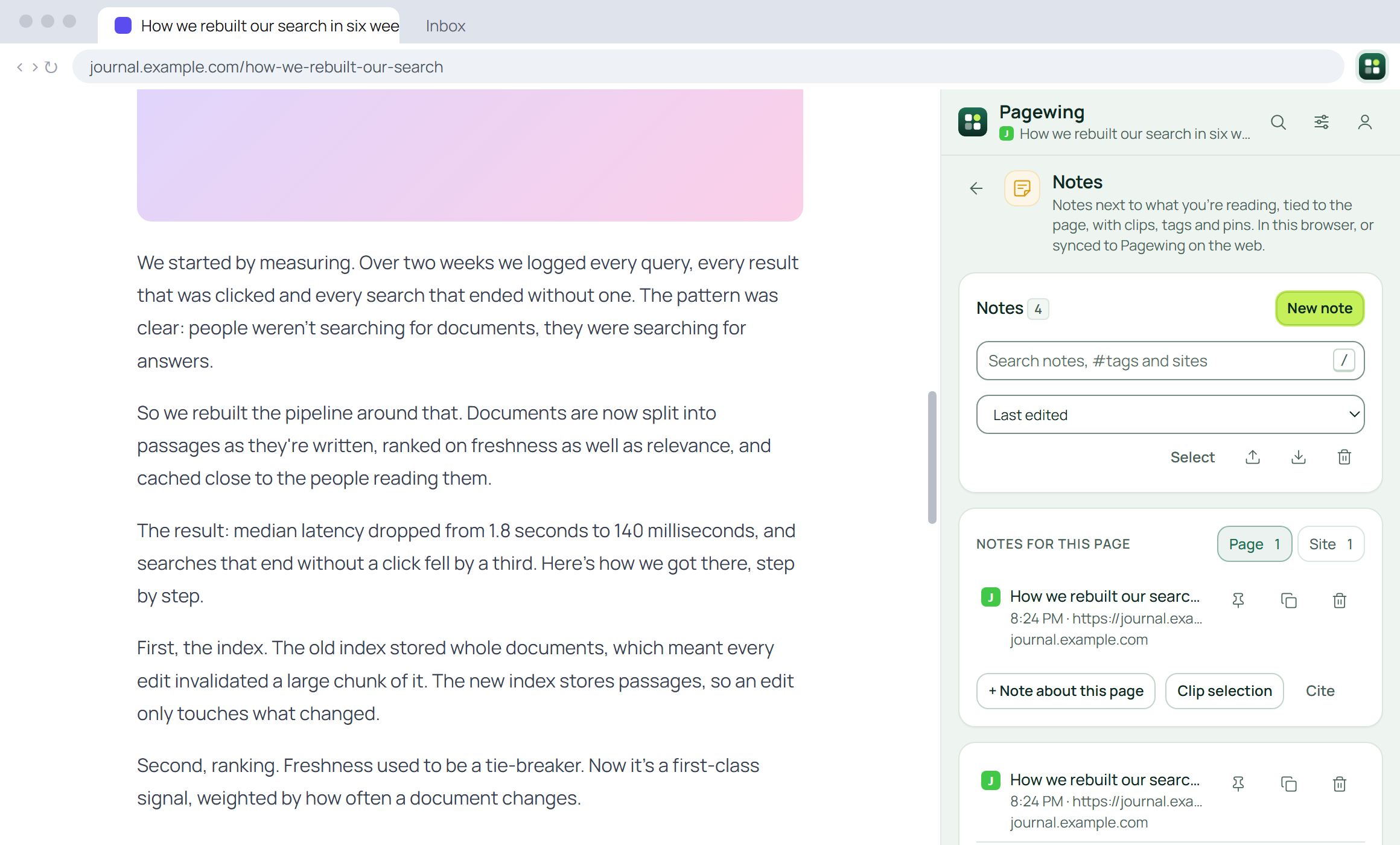
大事な一節をリンク付きで切り抜き、そばにメモを書けます。タブを切り替える必要はありません。授業用にページを引用し、同期をオンにすればウェブ上の大きなエディタですべて整理できます。
ペン、蛍光ペン、矢印、図形、テキスト、番号付きステップ、レーザーポインターを、表示中のページの上で直接使えます。フィードが読み込まれてもチャットがスクロールしても書いた場所から動かず、次に開いたときも残り、スクリーンショット、録画、ページ全体の PDF に入ります。
タブは閉じる前に必ず保存されます。開いているタブをワンクリックで保存し、クラッシュ後に元に戻し、リンクやメモと一緒にワークスペースとしてまとめ、リストをリンクで共有できます。
{{Name}} のような空欄付きの返信を保存し、どのテキストボックスでも insert/ かショートカットを入力すれば、空欄を埋めて挿入できます。Text Blaze、TextExpander、Magical から読み込め、いつでもエクスポートできます。
最速・最遅・平均がわかるラップ計測、プリセット付きのカウントダウン、作業中に集中モードをオンにするポモドーロ。パネルを閉じていてもタイマーが鳴ります。
選んだサイトの前でひと呼吸おき、戻るか数分だけ見るかを選べます。独自のスケジュールと許容時間を持つブロックセット、厳格セッション、統計を 1 リスト 500 サイトまで無料で使え、LeechBlock や BlockSite のリストも一度に移せます。閲覧履歴を販売することはありません。
数秒でリマインダーを設定できます。パネルを閉じていても時間どおりに Chrome で通知され、サブスクリプションがあればメールでも届きます。繰り返し、スヌーズ、開いていたページの添付も。Todoist、TickTick、Google Tasks のタスクも読み込めます。
YouTube、Netflix、ポッドキャストなど、あらゆるプレーヤーの再生速度を一度の設定で。アップデート後もそのまま使えます。キーボードショートカット、サイト別の速度、A–B ループ、映像の調整、最大 600% の音量ブースト、ピッチ変更、バランス、モノラルにも対応しています。
直近 1 時間から全期間まで、履歴、Cookie、キャッシュを削除できます。信頼するサイトはログインしたまま残したり、今のサイトだけ削除したりもできます。ショートカットでも、Chrome の起動時やスケジュールに沿って自動でも。広告も外部への通信もありません。
どんな記事もワンクリックで保存し、大事なところをページ上で 5 色でハイライトして、どこまで読んだかを覚えている読みやすいリーダーで読めます。読み上げを聞いたり、要約を見たりもできます。Pocket のライブラリの移行先にも。インポートは無料です。
署名に広告は入りません。信頼できる開封記録。いつもどおり Gmail から送信するだけ。送信で ✓、開封で ✓✓ が付き、自動の開封は除外されます。通知、リンクのクリック、返信がないときのお知らせ、作成画面での予約送信とテンプレート、ウェブ上の全履歴も。
ワンクリックやショートカットで、プロジェクトとタスクのタイマーを開始。アイドル検出、ポモドーロ、リマインダーに対応し、タイムシートの入力、カレンダーでの修正、請求額付きのレポート送信もできます。
どのツールもパネルの横のタブに対して動きます。タブを切り替えれば、Pagewing もついてきます。
セットアップも覚える設定もありません。どのツールも、今見ているページで動きます。
Chrome ウェブストアからインストールし、ツールバーに固定すればワンクリックで開けます。
Google またはメールアドレスで。無料プランでも全ツールが使え、カードは不要です。もっと使いたくなったら、いつでも Premium や Pro にアップグレードできます。
どのページでも Pagewing のアイコンをクリックし、ツールを選ぶか Ctrl+K で検索すれば、すぐに使えます。
まずは全ツールを無料で。Premium は $20/月 で制限をなくし、Pro は $30/月 であらゆる作業をカバーします。個別のアプリなら月 $134.44。毎月 $104.44 が手元に残ります。
$0 無期限
$20/月 いつでも解約可能
毎月のお支払い。
$200/年 年 1 回のお支払い
月あたり $16.67 です。 年間 $40 お得
$30/月 いつでも解約可能
個別のアプリなら $134.44/月。 毎月 $104.44 お得
$300/年 年 1 回のお支払い
月あたり $25 です。 年間 $60 お得
ほかにご質問があれば、下の「お問い合わせ」リンクからお問い合わせください。
各作業の定番の単体アプリについて、公式の料金ページに載っている 1 人あたりの料金(月払いがあれば月払い、2026年10月時点)を合計し、それらすべての作業ができる Pagewing Pro の料金を差し引きました。各アプリのプランと料金は表に載せています。これらのアプリは Pagewing とまったく同じではなく、それぞれの分野ではより多機能なものもありますが、これらの作業をすべてまかなうのに支払う金額の目安です。
どちらも、すべてのブラウザで全ツールから無料プランの制限がなくなります。Premium では、スクロールするパネルのキャプチャ、一括操作、共有リンク、PDF 署名、クラウドストレージなど、有料機能のほとんどが加わります。Pro では残りのすべて、つまり Word・Excel・PowerPoint への変換、ブックマークのリンク切れチェック、記録した時間からの請求書が加わります。アドオンやツールごとの料金はなく、プランはアカウントページからいつでも変更できます。有料プランにあるわずかな制限(クラウドの保存容量など)は、料金ページに記載しています。
はい。無料プランでもすべてのツールが使えます(録画は 15 分まで、短縮リンクは 25 件までなど、一部制限あり)。カードは不要で、アップグレードするときにだけ登録します。
お支払い済みの期間の終わりまでプランが続き、その後は無料プランに移ります。すべてのツールは無料プランの制限内で引き続き使えます。メモ、ブックマーク、短縮リンクはそのまま残り、作成済みの短縮リンクも引き続きリダイレクトされます。
Pagewing は通常のウェブページで使えます。Chrome 自体のページ(chrome:// やウェブストア)や一部の保護されたビューアーは、Chrome の仕様で拡張機能から操作できません。
録画の保存先は選べます。「共有リンク」(Premium・Pro)では録画しながら Pagewing クラウドにアップロードされ、停止するとリンクがコピーされます。「パソコンに保存」では「ダウンロード」フォルダに直接保存され、パソコンから出ることはありません。スクリーンショットは Pagewing のウェブサイトのエディタで開き、アカウントに保存されるので、どのブラウザからでも編集・ダウンロードできます。拡張機能の設定で「ダウンロード」フォルダに直接保存することもできます。
はい。別のブラウザの Pagewing で同じアカウントにログインすれば、プランもそのまま使えます。