Ein Abo statt eines ganzen Stapels

Schluss mit dem Abo-Stapel.
Behalte 1.253 $ im Jahr.

Pagewing ist eine Chrome-Erweiterung für alle, die im Browser arbeiten: Bildschirmrekorder, ganzseitige Screenshots, PDF-Editor, Link-Kürzer, Textbausteine und Lesezeichen-Manager in einer Seitenleiste neben der Seite, auf der du gerade bist. Zahlst du für jede dieser Aufgaben die führende App, sind das 134,44 $ im Monat, mit einer eigenen Anmeldung für jede. Pagewing erledigt all das und mehr, für 30 $/Monat.

Kostenloser Plan mit jedem Tool, ohne KartePremium ab 20 $/Monat, ohne Gratis-LimitsPro: 30 $/Monat für alles

Deine AbosSchalte die Apps aus, für die du nicht zahlst.
14 Apps, einzeln bezahlt
134,44 $
Pagewing Pro, jedes Tool
30 $/Monat

Du behältst 104,44 $ im Monat

1.253 $ im Jahr

Die Rechnung

Rechne zusammen, was du heute zahlst

Jede Aufgabe unten bedeutet meist eine weitere App, eine weitere Anmeldung und eine weitere monatliche Rechnung. So viel verlangt die führende App für jede davon, neben dem einen Preis, der alle abdeckt.

Was die führende App für jede Aufgabe kostet, bei monatlicher Abrechnung
Die AufgabeTypische AppPro Monat
Bildschirm aufnehmenFührender BildschirmrekorderBusiness-Plan mit KI, monatlich abgerechnet24 $
PDFs bearbeiten, unterschreiben und umwandelnFührender PDF-EditorPro-Plan, Jahresbindung mit monatlicher Abrechnung19,99 $
Notizen und Ausschnitte auf jeder SeiteFührender Web-HighlighterPro-Plan, monatlich abgerechnet15 $
Artikel speichern, markieren und später lesenFührende Später-lesen-AppBezahlplan, monatlich abgerechnet12,99 $
Kurzlinks und QR-CodesFührender Link-KürzerEinstiegsplan, nur jährlich erhältlich (120 $/Jahr)10 $
Ablenkende Websites sperrenFührender Website-BlockerPremium-Plan, monatlich abgerechnet8,99 $
Screenshots aufnehmen und beschriftenFührende Screenshot-ErweiterungPro-Plan, monatlich abgerechnet8 $
Erinnerungen per Benachrichtigung und E-MailFührende Erinnerungs-AppPro-Plan, monatlich abgerechnet7 $
Zeit für Projekte erfassen und auswertenFührende ZeiterfassungStandard-Plan, monatlich abgerechnet6,99 $
Tab-Sitzungen speichern, wiederherstellen und teilenFührender Tab- und SitzungsmanagerProductivity-Plan, monatlich abgerechnet6 $
Wissen, wann deine E-Mails geöffnet werdenFührender E-Mail-TrackerPlan mit Link-Tracking, monatlich abgerechnet5,99 $
Textvorlagen und KürzelFührendes Textbaustein-ToolPro-Plan, monatlich abgerechnet3,49 $
Lesezeichen ordnenFührender Lesezeichen-ManagerPro-Plan, monatlich abgerechnet3 $
Auf dem Bildschirm zeichnen und markierenFührende Bildschirm-Annotations-AppPro-Plan, monatlich abgerechnet3 $
Jede einzeln bezahlt134,44 $
Pagewing Pro, jedes Tool und jede Funktion inklusive30 $/Monat

Du behältst 104,44 $ im MonatDas sind 1.253 $ im Jahr zurück in deiner Tasche.

Die Preise sind der veröffentlichte US-Preis der führenden App für jede Aufgabe, für eine Person, bei monatlicher Abrechnung, wo es sie gibt (zwei gibt es nur jährlich, dort steht der Jahrespreis pro Monat), geprüft am Oktober 2026. Diese Apps unterscheiden sich stellenweise von Pagewing, und manche können in ihrem Bereich mehr.

Ein Preis, jedes Tool

Keine Add-ons, kein Bezahlen pro Tool: Jedes Tool ist in jedem Plan dabei, auch im kostenlosen, und jedes Tool, das wir noch hinzufügen, kommt dazu.

Deine Dateien bleiben bei dir

Lesezeichen verlassen nie deinen Computer, Aufnahmen nur, wenn du einen Link teilst, und Notizen bleiben in deinem Browser, außer du schaltest die Synchronisierung ein. Screenshots landen in deinem eigenen Konto, nur damit du sie bearbeiten kannst.

Neben der Seite, in jedem Browser

Die Tools öffnen sich in einer Seitenleiste neben dem Tab, den du gerade nutzt, und dein Plan folgt dir auf jeden Computer, auf dem du dich anmeldest.

Die Tools

Alles in der Box

Öffne die Seitenleiste, dann such, heft deine Favoriten an oder wähl aus der Liste. Das kann jedes Tool.

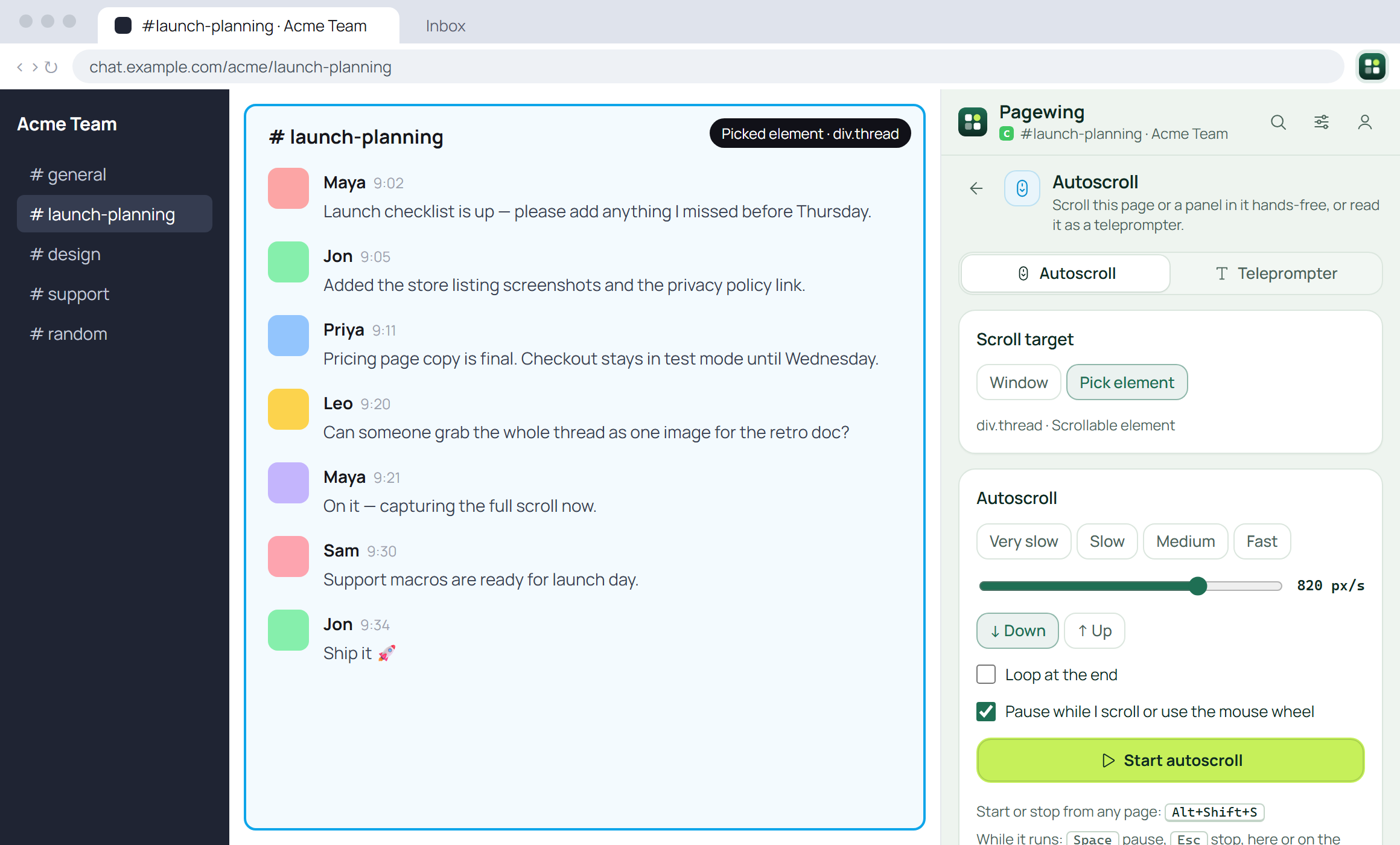
Pagewing-Seitenleiste scrollt automatisch durch einen auf der Seite gewählten Chatverlauf

Freihändig scrollen und Screenshots beschriften

Flüssig in jedem Tempo und in jedem Bereich: scroll die Seite oder nur einen Feed oder Chat, oder lies sie als Teleprompter. Ganze Seite, jeder scrollende Bereich und ein Editor mit Schritten und Unschärfe.

  • Alt+Shift+S zum Scrollen, Alt+Shift+P für einen ganzseitigen Screenshot
  • Pfeile, Text, Textmarker, Verpixeln und nummerierte Schritte
  • Alle Aufnahmen in einer Bibliothek, als PNG, JPG, WebP oder PDF mit Stempel
Deine Screenshots öffnen
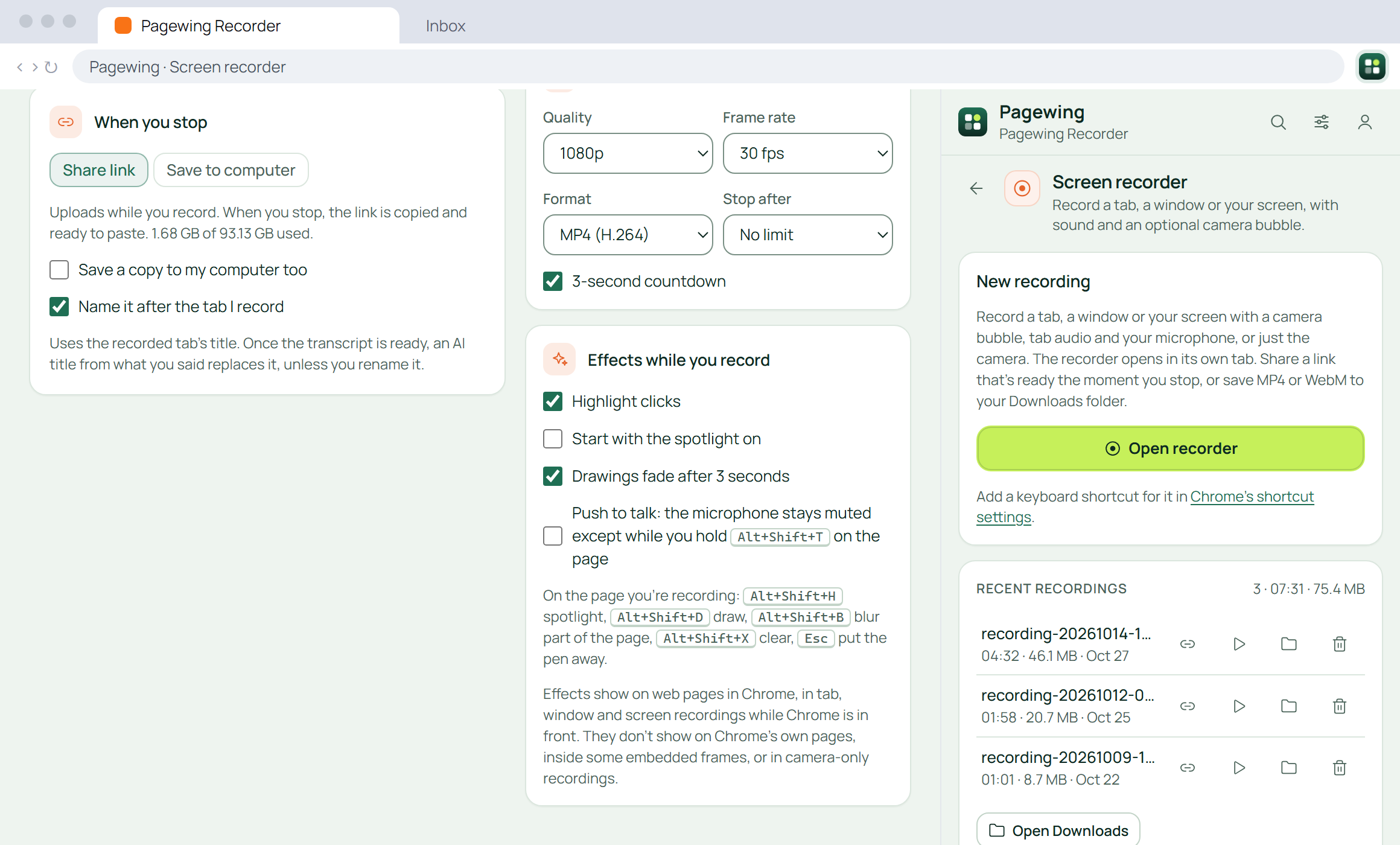
Pagewing-Bildschirmrekorder neben seiner Seitenleiste

Ein Bildschirmrekorder, der schon da ist

Nimm einen Tab, ein Fenster oder deinen ganzen Bildschirm auf, mit Tab-Audio und Mikrofon. Das Video wird schon während der Aufnahme hochgeladen, sodass der Teilen-Link beim Stoppen bereits in deiner Zwischenablage liegt. Oder speichere die Datei auf deinem Computer.

  • Deine Kamera als Blase oder ganz allein
  • Teilen-Links mit Kommentaren, Reaktionen, Untertiteln, Transkript und KI-Titeln, mit Pro auch KI-Zusammenfassungen, Kapitel und dein Logo
  • Trimmen und Schneiden an der Wellenform, ohne erneuten Upload
  • Eine Bibliothek im Web: wer zugesehen hat und wie lange, und jedes Einzelbild zum Beschriften
  • Lade vorhandene Videos hoch und teile sie genauso
  • Keine Obergrenze, wie viele du behältst, und nie gesperrt: 720p bis Originalqualität, MP4 oder WebM, auf deinem Computer gespeichert
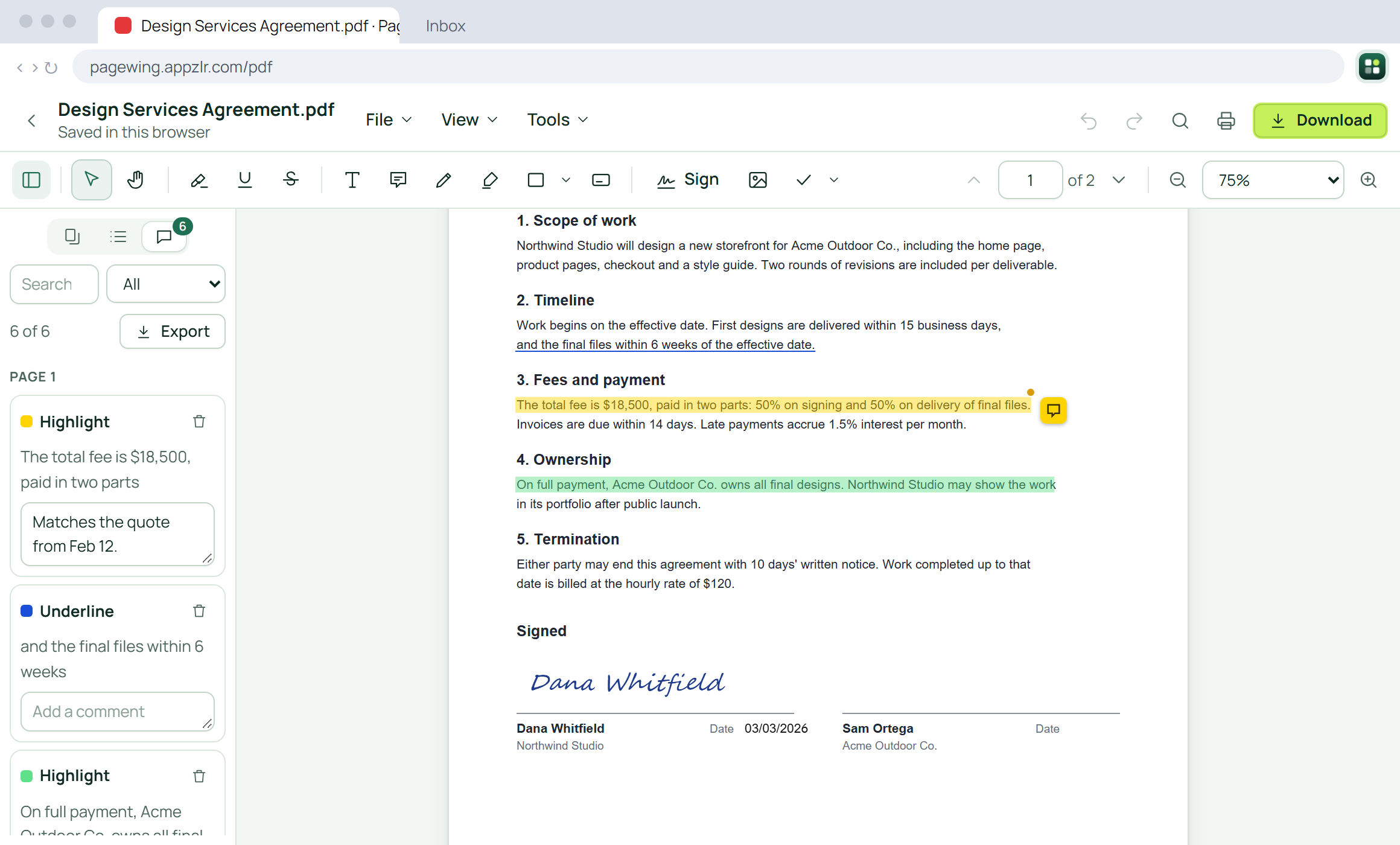
Der Pagewing-PDF-Editor mit einem markierten, kommentierten und unterschriebenen Vertrag

Ein PDF-Editor, ohne zusätzliche App

Öffne jedes PDF aus dem Web mit einem Klick in Pagewing. Markieren, kommentieren, Formulare ausfüllen und unterschreiben, Seiten neu ordnen, dann zusammenfügen, teilen, komprimieren, schützen oder umwandeln. Deine PDFs bleiben auf deinem Computer, außer du speicherst sie in deiner Cloud, und Ansehen und Bearbeiten sind unbegrenzt und kostenlos.

  • Markierungen, Kommentare, Text, Formen, Unterschriften und Stempel
  • Seiten zusammenfügen, teilen, komprimieren, schützen und neu ordnen
  • Umwandeln in Word, Excel, PowerPoint und Bilder
PDF-App öffnen
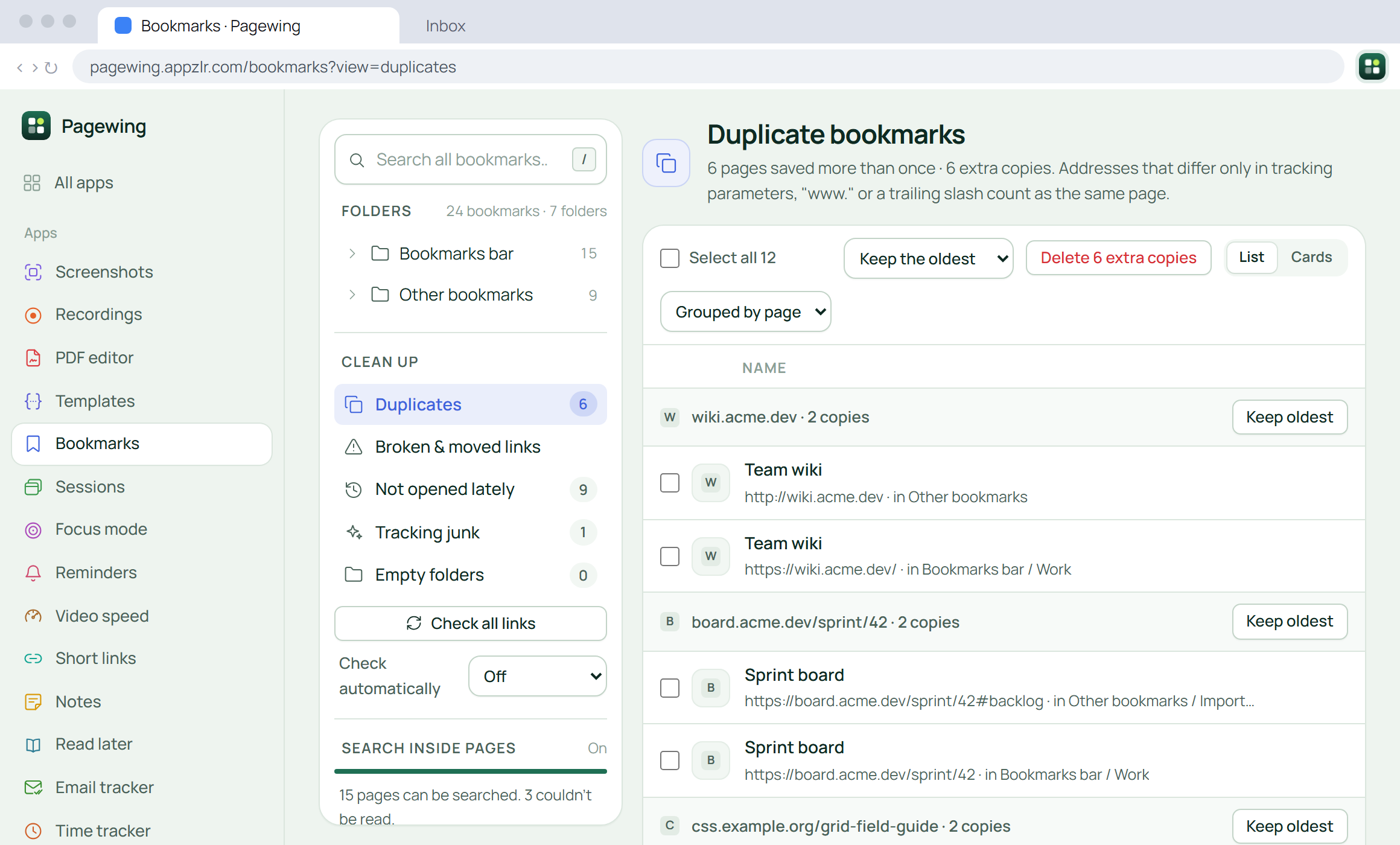
Pagewing-Lesezeichen-Manager mit einer Liste doppelter Lesezeichen

Deine Chrome-Lesezeichen, geordnet. Ohne Umzug.

Speichere die aktuelle Seite mit einem Klick im passenden Ordner, such mit Filtern und räum im vollen Manager jahrelang gesammelte Links auf: Duplikate, tote und umgezogene Seiten und Lesezeichen, die du nie öffnest.

  • Alle offenen Tabs mit einem Klick speichern, jedes Löschen rückgängig machen
  • Duplikate, tote Links und leere Ordner
  • Import aus Raindrop.io oder jedem Browser, mit Tags und Notizen
  • Mit Premium nach Wörtern in deinen Seiten suchen
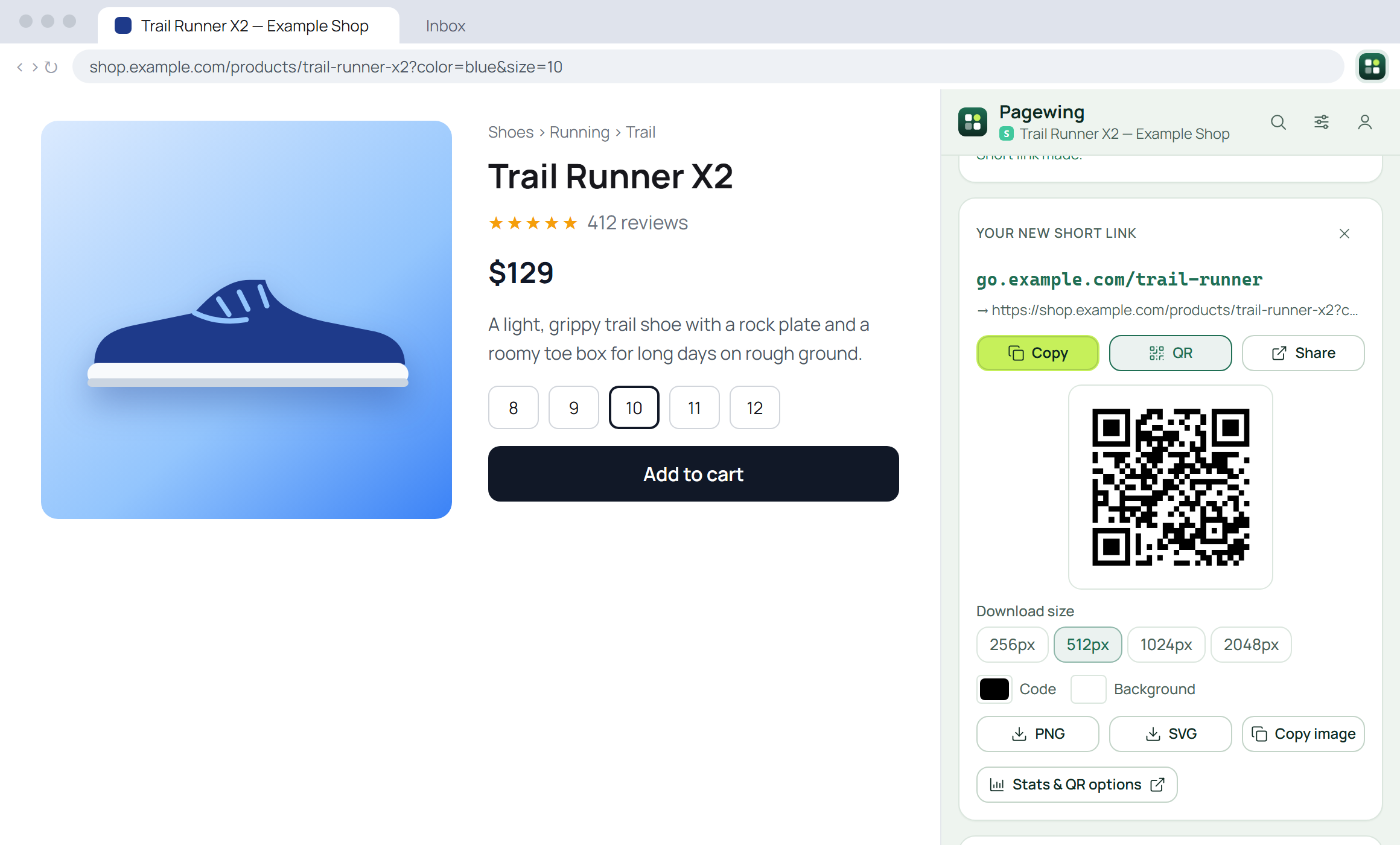
Pagewing-Seitenleiste mit einem neuen Kurzlink und QR-Code für eine Shop-Seite

Kurzlinks und QR-Codes für jede Seite

Kürz die Adresse der aktuellen Seite, wähl einen eigenen Alias und lade einen QR-Code herunter. Jeder Link, mit seinen Klicks im Zeitverlauf und ihrer Herkunft, steht auf deiner Kurzlinks-Seite.

  • Eigene Aliasse, und das Ziel eines Links später ändern
  • Klicks nach Tag, Verweisquelle, Land und Gerät
  • QR-Codes, Tags, Massenerstellung und Import deiner Bitly-Links
  • Weiterleitungen nach Gerät und Land und eine API mit Pro
  • Niemals Werbeseiten, auch nicht bei deinen gedruckten QR-Codes
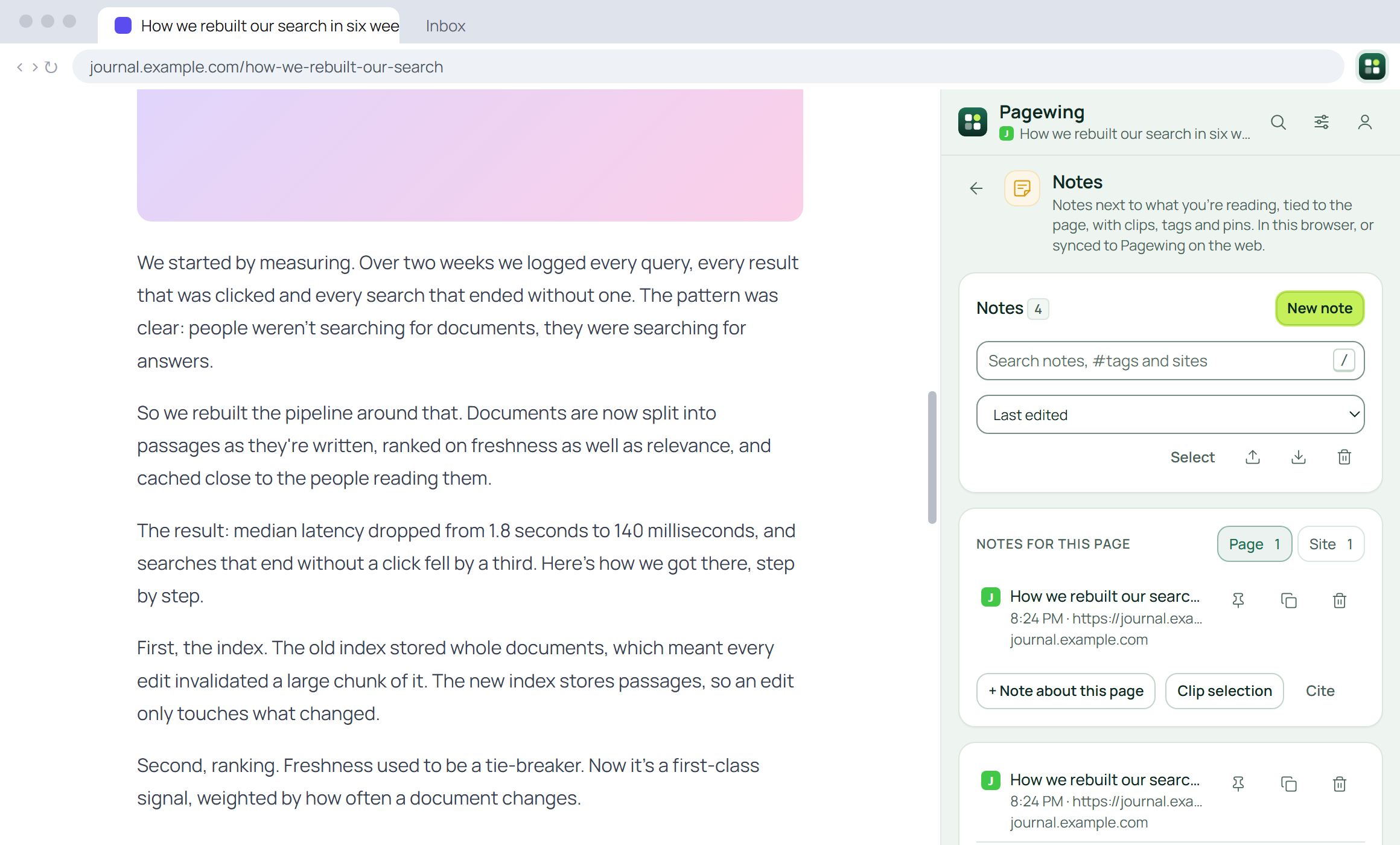
Pagewing-Notizen neben einem Artikel

Private Notizen und Markierungen, in der Seitenleiste

Übernimm wichtige Passagen mit ihrem Link und schreib Notizen daneben, ohne den Tab zu wechseln. Zitiere die Seite für Schule oder Studium, und schalte die Synchronisierung ein, um alles in einem großen Editor im Web zu ordnen.

  • Notizen, die an die aktuelle Seite gebunden sind, und Ausschnitte deiner Auswahl
  • Zitate in APA, MLA und Chicago, mit Autor und Datum der Seite
  • Privat in deinem Browser; an Obsidian senden oder für Notion exportieren

Auf jeder Seite zeichnen, dann Screenshot oder Aufnahme

Stift, Textmarker, Pfeile, Formen, Text, nummerierte Schritte und ein Laserpointer, direkt auf der Live-Seite. Markierungen bleiben, wo du sie gesetzt hast, auch wenn ein Feed nachlädt oder ein Chat scrollt, sind beim nächsten Mal wieder da und landen in einem Screenshot, einer Aufnahme oder einem PDF der ganzen Seite.

Tabs speichern, wiederherstellen und teilen

Deine Tabs werden gespeichert, bevor sie sich schließen, jedes Mal. Speichere alle offenen Tabs mit einem Klick, hol sie nach einem Absturz zurück, halte Links und Notizen als Arbeitsbereich dabei und teile eine Liste per Link.

Textvorlagen, überall wo du tippst

Speichere Antworten mit Lücken wie {{Name}} und tipp dann insert/ oder ein Kürzel in ein beliebiges Textfeld, um sie auszufüllen und einzufügen. Importiere aus Text Blaze, TextExpander oder Magical und exportiere jederzeit.

Dazu Stoppuhr, Timer und Pomodoro

Runden mit schnellster, langsamster und Durchschnittszeit, ein Countdown mit Voreinstellungen und ein Pomodoro, der beim Arbeiten den Fokusmodus einschaltet. Timer klingeln auch bei geschlossener Seitenleiste.

Fokusmodus gegen Ablenkung

Eine ruhige Pause vor den Websites deiner Wahl, dann entscheidest du: zurück oder für ein paar Minuten rein. Sperrgruppen mit eigenen Zeitplänen und Kontingenten, strenge Sitzungen und Statistiken, kostenlos für bis zu 500 Websites pro Liste, und deine LeechBlock- oder BlockSite-Liste in einem Rutsch. Wir verkaufen nie deinen Browserverlauf.

Erinnerungen per Benachrichtigung und E-Mail

In Sekunden eine Erinnerung anlegen, fertig. Sie meldet sich pünktlich in Chrome, auch bei geschlossener Seitenleiste, und mit Abo auch per E-Mail. Wiederholungen, Schlummern und die Seite, auf der du warst. Importiere deine Aufgaben aus Todoist, TickTick oder Google Tasks.

Jedes Video in deinem Tempo

Leg ein Tempo einmal fest für YouTube, Netflix, Podcasts und jeden anderen Player, und es läuft auch nach Updates weiter. Mit Tastenkürzeln, Tempo pro Website, A–B-Schleife, Bildreglern, Lautstärke-Boost bis 600 %, Tonhöhenverschiebung, Balance und Mono.

Browserdaten mit einem Klick löschen

Lösch Verlauf, Cookies und Cache der letzten Stunde oder aus dem gesamten Zeitraum, bleib bei vertrauten Websites angemeldet oder lösch nur die aktuelle Website. Per Tastenkürzel, bei jedem Start von Chrome oder nach Zeitplan, ohne Werbung und ohne Anfragen nach außen.

Später lesen, mit Markierungen

Speichere jeden Artikel mit einem Klick, markiere das Wichtige auf der Seite in fünf Farben und lies ihn in einem aufgeräumten Lesemodus, der sich merkt, wo du aufgehört hast, oder hör ihn dir an und hol dir eine Zusammenfassung. Das neue Zuhause für deine Pocket-Bibliothek: kostenlos importieren.

Wissen, wann deine E-Mails gelesen werden

Keine Werbung in deiner Signatur. Öffnungen, auf die du dich verlassen kannst. Sende wie gewohnt aus Gmail: ✓, wenn sie gesendet ist, ✓✓, sobald sie geöffnet wurde, ohne automatische Öffnungen. Benachrichtigungen, Link-Klicks, Hinweise ohne Antwort, später senden und deine Vorlagen im Verfassen-Fenster, und der gesamte Verlauf im Web.

Zeiterfassung in jedem Tab

Starte mit einem Klick oder Tastenkürzel einen Timer für Projekt und Aufgabe, mit Inaktivitätserkennung, Pomodoro und Erinnerungen, und füll dann Stundenzettel aus, korrigier den Kalender und versende Berichte mit abrechenbaren Beträgen.

Funktioniert auf der Seite, auf der du bist

Jedes Tool wirkt auf den Tab neben der Seitenleiste. Wechsle den Tab, und Pagewing folgt.

So funktioniert's

In einer Minute startklar

Keine Einrichtung, keine Einstellungen zum Lernen. Jedes Tool arbeitet auf der Seite, die du gerade ansiehst.

  1. Pagewing zu Chrome hinzufügen

    Installier es aus dem Chrome Web Store und hefte es an die Symbolleiste, damit es nur einen Klick entfernt ist.

  2. Anmelden

    Mit Google oder deiner E-Mail-Adresse. Jedes Tool funktioniert im kostenlosen Plan, ohne Karte. Wechsle zu Premium oder Pro, wann immer du mehr willst.

  3. Seitenleiste öffnen

    Klick auf irgendeiner Seite auf das Pagewing-Symbol, wähl ein Tool oder drück Ctrl+K, um eins zu finden, und leg los.

Preise

Ein Abo ersetzt den Rest

Starte kostenlos mit jedem Tool. Premium hebt die Limits für 20 $/Monat auf, und Pro deckt jede Aufgabe für 30 $/Monat ab, statt 134,44 $ im Monat für die einzelnen Apps. Das sind 104,44 $, die du jeden Monat zurückbekommst.

Kostenlos

0 $ für immer

  • Jedes Tool, mit ein paar Limits
  • Screenshots der Ansicht, eines Bereichs oder der ganzen Seite
  • Aufnahmen bis 15 Minuten3 gespeicherte PDFs pro Tag25 Kurzlinks25 gespeicherte Sitzungen
  • 50 Notizen20 Vorlagen
  • Auto-Scroll, Stoppuhr und Fokusmodus in vollem Umfang
Kostenlos zu Chrome hinzufügen

Pagewing Premium Ohne Gratis-Limits

20 $/Monat jederzeit kündbar

Monatliche Abrechnung.

  • Jedes Tool ohne die Limits des kostenlosen Plans
  • Teilen-Links für Aufnahmen, PDF-Unterschriften, Aufnahmen scrollender Bereiche und Sammelaktionen
  • Eigene Kurzlinks, Tags und detaillierte Statistiken
  • Cloud-Speicher und Erinnerungs-E-Mails
  • Nutzbar in bis zu 5 Browsern
  • 14 Tage Geld-zurück-Garantie
Premium holen

Fragen

Noch etwas anderes? Schreib uns über den Support-Link unten.

Wie berechnet ihr die Ersparnis?

Wir haben addiert, was die führende Einzel-App für jede Aufgabe laut ihrer eigenen Preisseite für eine Person kostet, bei monatlicher Abrechnung, wo es sie gibt (geprüft am Oktober 2026), und davon den Preis von Pagewing Pro abgezogen, das jede dieser Aufgaben erledigt. Die Tabelle zeigt Plan und Preis jeder App. Diese Apps sind nicht identisch mit Pagewing, und manche können in ihrem Bereich mehr, aber so viel würdest du zahlen, um jede dieser Aufgaben abzudecken.

Was ist der Unterschied zwischen Premium und Pro?

Beide heben die Limits des kostenlosen Plans in jedem Tool auf, in all deinen Browsern. Premium bringt die meisten bezahlten Funktionen, etwa Aufnahmen scrollender Bereiche, Sammelaktionen, Teilen-Links, PDF-Unterschriften und Cloud-Speicher. Pro bringt alles Weitere: Umwandlungen in Word, Excel und PowerPoint, die Prüfung von Lesezeichen auf tote Links und Rechnungen aus erfasster Zeit. Es gibt keine Add-ons oder Preise pro Tool, und du kannst den Plan jederzeit auf deiner Kontoseite wechseln. Die wenigen Limits der bezahlten Pläne, etwa der Cloud-Speicherplatz, stehen auf der Preisseite.

Ist Pagewing kostenlos?

Ja. Jedes Tool funktioniert im kostenlosen Plan, mit ein paar Limits (etwa Aufnahmen bis 15 Minuten und 25 Kurzlinks). Keine Karte nötig. Die brauchst du erst, wenn du upgraden willst.

Was passiert, wenn ich kündige?

Dein Plan läuft bis zum Ende des bezahlten Zeitraums, danach wechselst du in den kostenlosen Plan. Jedes Tool funktioniert weiter mit seinen kostenlosen Limits. Deine Notizen, Lesezeichen und Kurzlinks bleiben unberührt, und bereits erstellte Kurzlinks leiten weiter.

Funktioniert es auf jeder Website?

Pagewing funktioniert auf normalen Webseiten. Chrome lässt Erweiterungen seine eigenen Seiten (chrome://, den Web Store) und manche geschützte Viewer nicht steuern.

Wohin gehen Screenshots und Aufnahmen?

Aufnahmen landen, wo du willst: Mit „Link teilen“ (Premium und Pro) werden sie schon während der Aufnahme in deine Pagewing-Cloud hochgeladen, und beim Stoppen ist der Link kopiert; mit „Auf Computer speichern“ gehen sie direkt in deinen Downloads-Ordner und verlassen nie deinen Computer. Screenshots öffnen sich im Pagewing-Editor auf unserer Website und werden in deinem Konto gespeichert, damit du sie in jedem Browser bearbeiten und herunterladen kannst; oder stell die Erweiterung so ein, dass sie direkt in deinem Downloads-Ordner landen.

Kann ich Pagewing auf einem anderen Computer nutzen?

Ja. Melde dich im anderen Browser in Pagewing mit demselben Konto an, und dein Plan kommt mit.

Weg mit dem Stapel. Behalte 1.253 $ im Jahr.

Starte kostenlos mit jedem Tool, ohne Karte. Wenn du so weit bist, ersetzt ein Abo den Rest.

Kostenlos zu Chrome hinzufügen